вторник, 7 августа 2012 г.

25 крутых идей для ваших домашних фото


Помню, когда в детстве был с братьями в гостях у бабушки, то на стенах её квартиры было множество старых семейных фотографий. Мы с интересом рассматривали усатых красноармейцев в буденовках и каких-то барышень, но сами вешали в своей комнате совсем другие изображения — тогда было круто повесить над кроватью Шварцнеггера с пулеметом или Брюса Ли с поцарапанным животом. Хотя на самом деле именно правильно подобранные и размещенные на стенах семейные фото могут стать настоящим украшением вашего дома. Мы предлагаем вам 25 креативных идей оформления вашей домашней фотовыставки.
25 крутых идей для ваших домашних фото
Для удобного просмотра можно перейти в полноэкранный режим (кнопка на панели проигрывателя или F11). Для более подробного изучения на каждом слайде присутствует ссылка на первоисточник.
Надеемся, что это слайдшоу пробудит в вас желание поковыряться в старом семейном альбоме и извлечь хранящиеся там ценности на всеобщее обозрение. Это круче, чем Брюс Ли, точно!

суббота, 23 июня 2012 г.

ШПАРГАЛКА: как красиво сфотографировать девушку?


ШПАРГАЛКА: как красиво сфотографировать девушку?

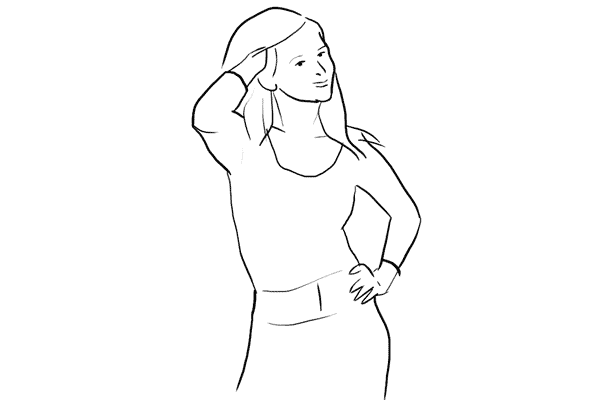
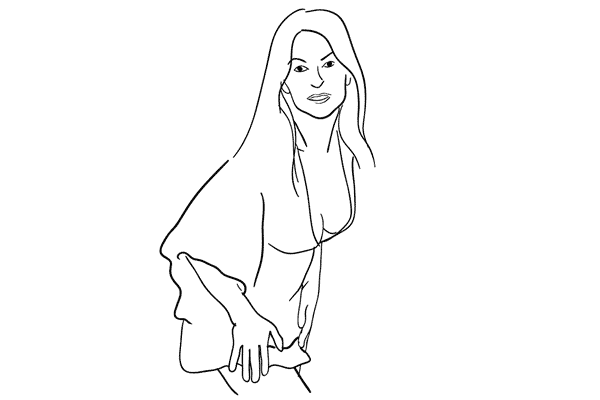
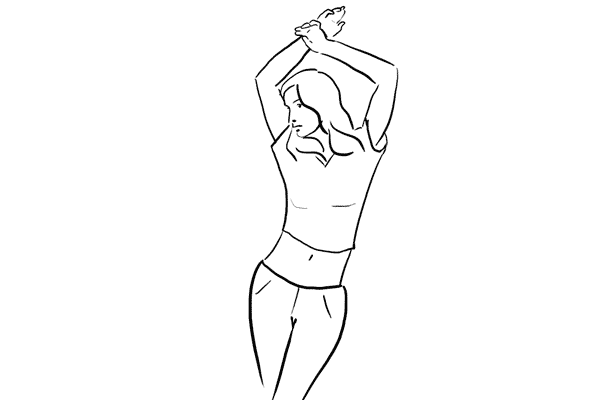
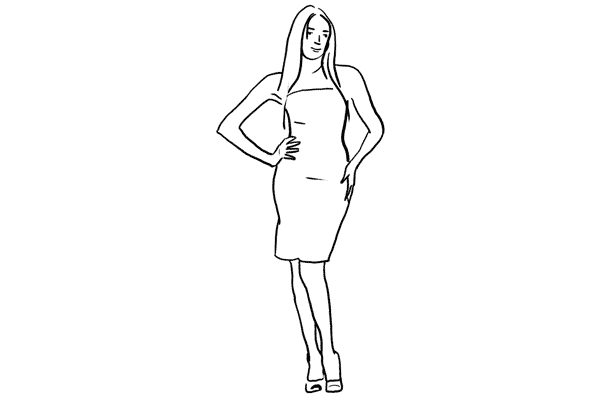
Как встать, сесть, лечь, как повернуть голову? Девушки, чья жизнь не связана с постоянными съемками, теряются на фотосессиях. Опытный фотограф сам подсказывает модели, как ей следует повернуться и как держать руки. Новичкам же мы рекомендуем использовать нашу шпаргалку: в ней собраны основные выигрышные позы для девушек. Уверены, что наша подборка поможет вам отлично провести и фотосессию и получить достойный результат, который устроит и модель, и фотографа.
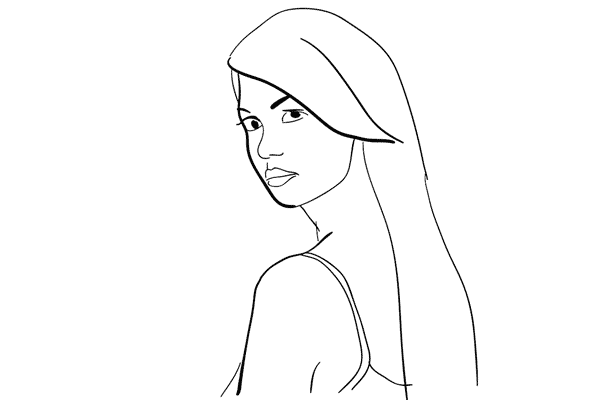
1. Для начала простая поза для портрета. Модель должна взглянуть через плечо. Обратите внимание, какой необычный интересный портрет может получиться, если сфотографировать девушку в той же позе, но под другим углом.
Модель должна взглянуть через плечо

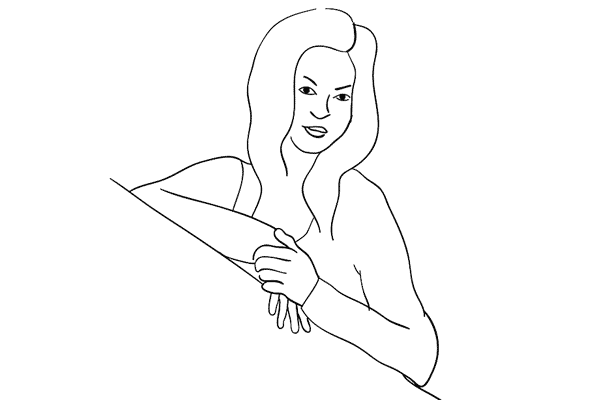
2. На портрете руки, как правило, не видны, по крайней мере, они не доминируют. Вы можете создать интересную фотографию, попросив модель поиграть с различными позициями рук у лица.
Вы можете создать интересную фотографию, попросив модель поиграть с различными позициями рук у лица.
3. Вы, возможно, знакомы с правилом третей. Похожий результат может быть достигнут использованием диагоналей. Также помните, что вам необязательно держать камеру всё время прямо, наклонив её, вы можете получить новый, интересный ракурс.
фотография, правила третей
4. Милая фотография получится, если модель будет сидеть, сдвинув колени. Фотографировать лучше немного сверху.
Милая фотография получится, если модель будет сидеть, сдвинув колени.
5. Искренняя и привлекательная поза, когда модель лежит на земле. Опуститесь на землю рядом и фотографируйте с этого уровня.
Искренняя и привлекательная поза, когда модель лежит на земле.
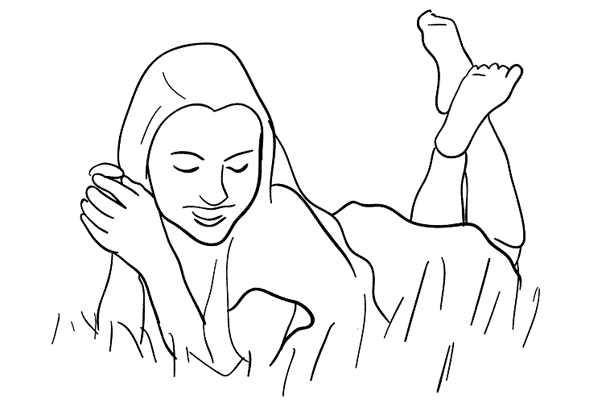
6. Одна из вариаций предыдущей позы — модель лежит на животе, опираясь руками на землю. Очень здорово выглядит, если фотография сделана в поле, среди луговых цветов.
позы для фотографий
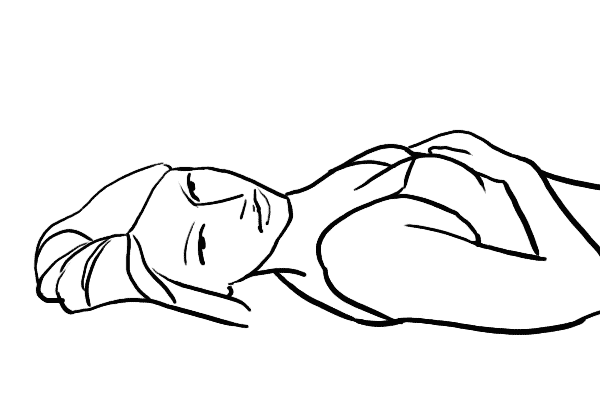
7. Удивительно простая, но совершенно потрясающая и выигрышная поза — модель лежит на спине. Делайте снимки с уровня земли, двигаясь вокруг модели. Попросите её иногда изменять выражение лица, положение головы и рук.
как хорошо получаться на фото
8. Ещё одна простая поза, которая отлично подойдёт для девушек с любым типом фигуры. Попросите модель изменять положения рук и ног, фокусируйтесь на глазах.
как выглядеть красиво на фотографиях
9. Игривая и милая поза. Отлично смотрится, если модель лежит практически на любой поверхности: кровать, трава, песчаный пляж. Снимайте под небольшим углом, сфокусировавшись на глазах.
как вести себя на фотосессии
10. Гордая и простая поза. Модель сидит на земле. Поза подчёркивает осанку и тонкий профиль.
самые красивые позы для фотографий
11. Модель сидит на земле. Эта поза искренняя и открытая. Попробуйте сфотографировать под разными углами.
самые интересные позы для фотографий
12. Великолепная поза, чтобы продемонстрировать красоту телосложения модели. Отлично смотрится, если силуэт выделяется на ярком фоне.
как на фото получаться красиво
13. Непринужденная поза. Попросите модель поэкспериментировать с положением рук, поворотами и наклонами.
непринужденная поза для фотографии
14. Элегантная поза. Модель стоит полубоком, руки — в задних карманах брюк.
как элегантно выглядеть на фото
15. Обольстительная поза, когда модель стоит чуть наклонившись. Такая поза позволяет тонко подчеркнуть формы модели.
как на фотографии подчеркнуть формы
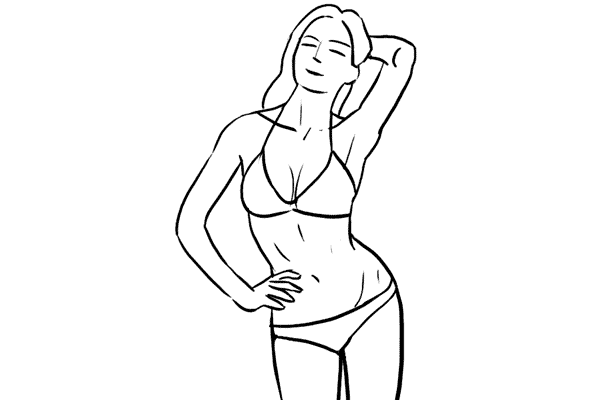
16. Чувственная поза. Хорошо подойдёт, если у модели подтянутая, изящная фигура. Руки над головой дополнительно вытягивают фигуру, что позволяет продемонстрировать рельеф.
как на фотографии продемонстрировать рельеф
17. При фотографировании модели в полный рост возможно огромное количество вариаций. Поза на иллюстрации — это только отправная точка для множества экспериментов. Попросите модель менять положение тела, рук, головы и глаз.
как выигрышно получится на фотографии
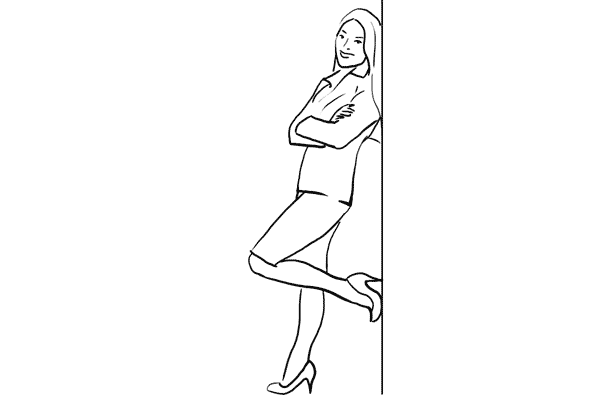
18. Расслабленная поза: модель опирается на стену. Она может опираться одной ногой или руками. Попробуйте несколько вариантов.
как на фотографии получаться непринужденно
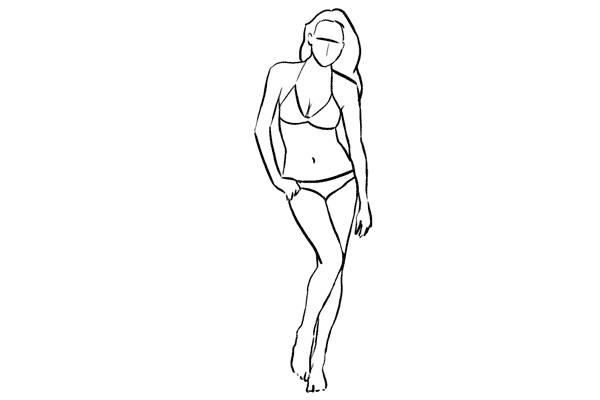
19. Принципы таких снимков в полный рост просты: тело должно быть изогнуто в форме буквы S, руки расслаблены, а вес тела перенесён на одну ногу. На таких фото хорошо выходят девушки с подтянутой фигурой.
как красиво выглядеть в купальнике
20. Притягательная поза для девушек со спортивной фигурой. Поэкспериментируйте и найдите вариант положения тела, в котором рельеф будет выглядеть наиболее привлекательно.
как красиво сфотографировать девушку
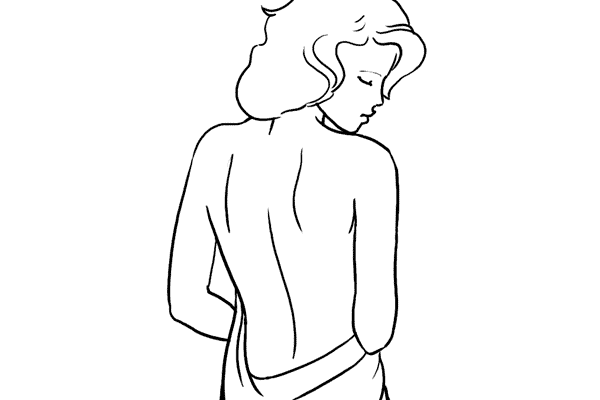
21. Романтичная и нежная поза. При помощи драпировок из ткани можно сделать очень чувственные фотографии.
как выглядеть романтично на фото
Это основные позы, которые смотрятся всегда хорошо. Помните, что на иллюстрациях лишь отправные точки. Каждая из этих поз имеет множество вариаций. Просите модель менять положение рук, головы, тела, выражение лица. Наблюдайте и ищите для каждой девушки наиболее выигрышный ракурс. Снимайте под разными углами и с разной освещенностью. Творите, и ваши фотографии получатся неповторимыми.
(via)

среда, 28 марта 2012 г.

Tilt-Shift фотографии своими руками


Tilt-Shift фотографии своими руками

Что такое Tilt-Shift объективы и что с их помощью можно сделать знают многие. Недавно на хабре была статья о Tilt-Shiftгенераторе, который создает этот эффект путем обработки обычной фотографии. Но программка эта написана только для Windows, да еще и платить за нее надо. Все плагины для графических редакторов почему-то тоже требовали денег и лицензий. Поэтому было принято решение с этим вопросом разобраться самостоятельно и сделать инструмент пусть немного проще профессионального софта, и не идеально симулирующий оптику объектива, но бесплатный, открытый и доступный всем желающим! Что из этого получилось, а что нет — можете посмотреть сами.

Начнем с того, что сделаем свою первую миниатюру.
Приступая к работе, в первую очередь необходимо выбрать фотографию. Нет смысла пытаться обрабатывать изображения, которые не подходят изначально. Преимущественно для этого используются пейзажные, городские снимки, снятые с возвышения — это в первую очередь и помагает создать иллюзию маленького мира. Так же хорошо, если в кадре есть небольшие объекты, такие как транспорт и люди.


Основной эффект в подобных фотографиях достигается за счет поворота объектива, что приводит к тому, что плоскость фокуса становится неперпендикулярна оптической оси. Это, в свою очередь, приводит к образованию клиновидной глубины резкости. О том, как создать этот эффект с помощью графических редакторов, можно детально ознакомиться на любом сайте с уроками фотошопа, поэтому перейдем сразу к делу.

Для работы я выбрал эту фотографию:


После добавления насыщенности и применения фильтров в фотошопе получается такой результат:


Разумеется, искушенного читателя не проведешь, и настоящий оптический эффект довольно легко отличить от фильтров, но все же при достаточно грамотной постановке кадра подручными средствами можно добиться неплохих результатов.
По сути все, что пришлось сделать с изображением — наложить искусственное боке в нужных местах и откорректировать насыщенность цвета, которая помогает придать эффект пластиковых моделей объектам в кадре.

Перейдем к программированию.

Начнем с простого. Сначала нужно подготовить маску для изображения. Чтобы не загружать себя сразу лишней работой, сделаем ее в фотошопе. В темных местах величина альфа-слоя будет равна максимальному значению, в белых — нулю, то есть изображение в этих местах будет прозрачно.


В месте с черными пикселями наложения боке происходить не будет и сцена останется в фокусе. Маска была сделана методом “так примерно покатит”, это всего лишь демонстрация подхода.
Немного поковырявшись в python’е, получился такой небольшой и аккуратный скрипт:

  1. import Image
  2. import sys
  3. import numpy as np
  4. from scipy import ndimage
  5. import ImageEnhance
  6.  
  7. # INIT
  8. blur_size = 6
  9. image_base = "/Users/Mango/Desktop/tiltshift_alpha.png"
  10. image_mask = "/Users/Mango/Desktop/mask_tiltshift.png"
  11. image_output = "/Users/Mango/Desktop/tiltshift_preview.png"
  12.  
  13. # LOAD
  14. im_base = Image.open(image_base)
  15. im_mask = Image.open(image_mask)
  16. im_mask = im_mask.resize(im_base.size)
  17.  
  18. # PROCESS
  19. enh = ImageEnhance.Color(im_base)
  20. im_base = enh.enhance(1.7)
  21. enh = ImageEnhance.Contrast(im_base)
  22. im_base = enh.enhance(1.2)
  23.  
  24. im_blurred = np.array(im_base, dtype=float)
  25. im_blurred = ndimage.gaussian_filter(im_blurred, sigma=[blur_size,blur_size,0])
  26. im_blurred = Image.fromarray(np.uint8(im_blurred))
  27. im_mask = im_mask.convert("L")
  28. im_base = im_base.convert("RGBA")
  29.  
  30. # MERGE AND SAVE
  31. im_base.paste(im_blurred,mask=im_mask)
  32. im_base.save(image_output)

Вначале получаем исходное изображение и маску, затем размер маски подгоняется под размер изображения и начинается обработка. С помощью модуля ImageEnhance регулируются такие показатели как цвет, яркость и контраст. После чего в im_blurred сохраняется копия изображения в виде массива. Для создания боке я использовал старый добрый фиьтр размытия Гаусса. Его результат отличается от того же Lens Blur в профессиональных редакторах, но для начала вполне неплохой результат.
На финальной стадии размытое изображение накладывается на наш оригинал, используя альфа-маску. Так же стоит учесть, что каждый слой должен иметь правильную палитру. Маска используется в монохромном режиме L, а исходному изображению при помощи convert(«RGBA») добавляется альфа-слой, который и позволяем с помощью маски накладывать второй слой.
Вот что получилось в итоге:


Теперь немного допилим полученный код и избавимся от некрасивого внешнего дополнения в виде вручную нарисованной маски. В этом нет ничего сложного, она представляет собой так называемый reflected gradient и задается двумя коллинеарными векторами.


В еще более упрощенном виде эту модель можно представить следующим образом:


Вся система задается несколькими параметрами: направление, длина вектора А, зоны фокусировки и вектора Б. Все расстояния для простоты задаем по оси y.
Построение градиента происходит следующим образом. Сначала по заданным расстояниям строится изображение шириной в один пиксель, оно будет выступать в роли паттерна. После чего разными манипуляциями можно придать ему любую форму и повернуть на нужный угол.
Немного поэкспериментировав у меня получилась такая функция:

  1. import Image
  2. import ImageDraw
  3. import ImageOps
  4. import math
  5.  
  6. def draw_mask(angle,width,height,offset_init,offset_A,offset_focus,offset_B):
  7. offset = height*offset_init/100
  8. vectorA = offset+offset_A*height/100
  9. focus = vectorA+offset_focus*height/100
  10. vectorB = focus+offset_B*height/100
  11.  
  12. mask = Image.new('L', (width,height))
  13. mask_1px = Image.new('L', (1,height))
  14. draw_1px = ImageDraw.Draw(mask_1px)
  15. for y in range (0,offset): # draw white zone
  16. draw_1px.point((0,y),255)
  17. for y in range (offset,vectorA): # draw vectorA
  18. draw_1px.point((0,y),(vectorA-y)*(255/(vectorA-offset)))
  19. for y in range (vectorA,focus): # draw white zone
  20. draw_1px.point((0,y),0)
  21. for y in range (focus,vectorB): # draw vectorB
  22. draw_1px.point((0,y),255-(vectorB-y)*(255/(vectorB-focus)))
  23. for y in range (vectorB,height): # draw white zone
  24. draw_1px.point((0,y),255)
  25.  
  26. m_width,m_height = mask.size
  27. mask_1px = mask_1px.resize((int(m_width*3),m_height), Image.ANTIALIAS)
  28. mask_1px = ImageOps.invert(mask_1px)
  29. mask_top = mask_1px.rotate(angle,Image.NEAREST,1)
  30. mask_top = ImageOps.invert(mask_top)
  31.  
  32. mask.convert("RGBA")
  33. n_width,n_height = mask_top.size
  34. mask.paste(mask_top,(-n_width/2,-(n_height/2-height/2)))
  35. mask.convert("L")
  36. return mask


Этот код учитывает угол поворота на случай, если захочется сделать инструмент более универсальным или прикрутить к веб-интерфейсу, чем я и собираюсь заняться в ближайшем будущем.
Если кому понадобятся исходники, финальная версия есть на github.

вторник, 6 марта 2012 г.

Как самому распечатать постер


Как самому распечатать постер

24.01
 
5 803
В интернете можно найти миллионы потрясающих изображений, начиная от просто красивых фотографий природы, афиш ваших любимых фильмов  и до немыслимых графических артов, несущих в себе целые философские концепты. Некоторые из них так и просятся стать украшением вашего дома или офиса. Тем более, что сделать это совсем не трудно — обычный принтер и веб-приложение BlockPosters помогут сделать красивый постер всего за несколько минут.

@photo
Создание постера в сервисе BlockPosters состоит всего из трех простых шагов. Сначала необходимо загрузить изображение на сервер. Разумеется при этом надо стремиться найти картинку максимального размера, чтобы качество готового плаката было приемлемым. Затем необходимо выбрать портретную или ландшафтную ориентацию листов, размер, а также их количество.

На третьем шаге мы получаем ссылку на скачивание файла в формате PDF, который содержит порезанный на стандартные листы A4 постер. Теперь остается только сохранить его, распечатать на принтере и аккуратно собрать плакат на какой-либо основе.
В галерее сервиса содержится большое количество замечательных примеров использования BlockPosters для создания постеров. Надеемся, что с помощью этого сервиса вы претворите в жизнь самые креативные идеи и сделаете свой интерьер действительно уникальным.